Domain mit-dem-handy.de kaufen?
Wir ziehen mit dem Projekt
mit-dem-handy.de um.
Sind Sie am Kauf der Domain
mit-dem-handy.de interessiert?
domain@kv-gmbh.de · 0541-91531010
Domain mit-dem-handy.de kaufen?
Kennt jemand PDF-Scanner-Apps mit automatischem Upload?
Ja, es gibt verschiedene PDF-Scanner-Apps mit automatischem Upload. Ein Beispiel ist die App "CamScanner", die es ermöglicht, Dokumente zu scannen und automatisch in die Cloud hochzuladen. Eine weitere Option ist die App "Adobe Scan", die ebenfalls automatisches Hochladen und eine Integration mit der Adobe Cloud bietet. **
Wie benutzt man den Scanner auf dem Handy?
Um den Scanner auf dem Handy zu benutzen, öffne die Kamera-App und wähle den Scan-Modus aus. Richte die Kamera auf das Dokument oder den QR-Code, den du scannen möchtest, und halte das Handy ruhig, bis der Scan abgeschlossen ist. Du kannst dann das gescannte Dokument speichern oder weiterverarbeiten. **

Ähnliche Suchbegriffe für Scanner
Top-Angebote
Produkte zum Begriff Scanner:
-
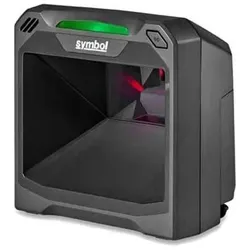
Zebra Symbol DS7708-SR - Barcode-Scanner - Desktop-Gerät (1D-Barcodes, 2D-Barcodes), Barcode Scanner, SchwarzDer Symbol DS7708-SR von Zebra ist ein leistungsstarker Präsentationsscanner, der für den Einsatz in verschiedenen Einzelhandels- und Geschäftsanwendungen konzipiert wurde. Mit seiner fortschrittlichen 2D-Imager-Technologie ermöglicht dieser Barcode-Scanner eine schnelle und präzise Erfassung von 1D- und 2D-Barcodes. Die kabelgebundene Verbindung über USB sorgt für eine stabile und zuverlässige Datenübertragung, während die hohe Scanleistung von bis zu 2540 Scans pro Sekunde eine effiziente Verarbeitung von Transaktionen gewährleistet. Der Scanner ist darauf ausgelegt, eine Vielzahl von Barcode-Formaten zu decodieren, einschliesslich Code 39, Code 128 und Codabar, was ihn zu einem vielseitigen Werkzeug für unterschiedliche Anwendungen macht. Der DS7708-SR ist ideal für Umgebungen, in denen eine schnelle und genaue Barcode-Erfassung erforderlich ist, und bietet eine benutzerfreundliche Lösung für die Optimierung von Arbeitsabläufen. - Hohe Scanleistung von bis zu 2540 Scans pro Sekunde - Unterstützt eine Vielzahl von Barcode-Formaten, einschliesslich 1D und 2D - Kabelgebundene USB-Verbindung für stabile Datenübertragung - Robuste Bauweise für den Einsatz in anspruchsvollen Umgebungen.279,00 €*Versand: 0,00 €Sichere Weiterleitung zum Anbieter
-
JOURIST Reader 3.0 Scanner, mobiler Scanner, mit USBMobil einsetzbarer Lese- und Übersetzungsstift inkl. USB-C-Kopfhörer und Leselineal Gescannte Textzeilen können gespeichert oder direkt in Sprache umgewandelt werden Farb-Touchscreen mit benutzerfreundlicher und intuitiver Benutzeroberfläche Umwandlung von Foto in bearbeitbaren Text dank OCR-Funktion für 6 Sprachen Zuverlässige Stromversorgung über 800 mAh Akku Kompaktes Design mit Abmessungen von 3,3 x 1,3 x 15 cm (BxTxH) und einem Gewicht von 56 g Merkmale: Ausführung: mobiler Scanner Schnittstellen: USB Eigenschaften: OCR-fähig (Texterkennung) Stromversorgung: Akku weitere Produktinformationen: Lieferung inkl.: USB-C-Kopfhörer, USB-Kabel, Leselineal320,00 €*Versand: 4,15 €Sichere Weiterleitung zum Anbieter

-
Wie funktioniert der Barcode Scanner auf dem Handy?
Der Barcode Scanner auf dem Handy funktioniert, indem die Kamera des Smartphones verwendet wird, um den Barcode zu scannen. Die App erfasst das Bild des Barcodes und analysiert die schwarzen und weißen Linien, um den Code zu entschlüsseln. Anschließend wird der Code mit einer Datenbank abgeglichen, um Informationen über das Produkt oder den Gegenstand zu erhalten. Sobald die Informationen gefunden wurden, werden sie dem Benutzer auf dem Bildschirm angezeigt. Der Barcode Scanner nutzt also die Kameratechnologie des Handys in Verbindung mit einer speziellen Software, um Barcodes zu lesen und zu interpretieren. **
-
Wie geht das mit dem Barcode Scanner?
Der Barcode-Scanner funktioniert, indem er einen Laserstrahl auf den Barcode richtet und die reflektierten Lichtmuster analysiert. Diese Muster werden dann in Zahlen oder Buchstaben umgewandelt, die die Produktinformationen darstellen. Der Scanner sendet diese Daten an ein Computersystem, das die Informationen verarbeitet und das Produkt identifiziert. Auf diese Weise können Verkäufer schnell und genau den Preis und andere relevante Informationen über das Produkt abrufen. Hast du schon einmal einen Barcode-Scanner benutzt? **
-
Was ist das Problem mit dem Scanner?
Es gibt verschiedene mögliche Probleme mit einem Scanner. Es könnte sein, dass der Scanner nicht erkannt wird oder dass die Treiber nicht korrekt installiert sind. Es könnte auch sein, dass der Scanner nicht ordnungsgemäß funktioniert, zum Beispiel indem er keine klaren Scans liefert oder dass er Papierstaus verursacht. **
-
Wie können Sie mit einer Scanner-App Fotos oder Dokumente einfach digitalisieren? Welche Funktionen bieten Scanner-Apps für die Bearbeitung und Speicherung von gescannten Dateien?
Mit einer Scanner-App können Sie Fotos oder Dokumente einfach durch Fotografieren mit Ihrem Smartphone digitalisieren. Scanner-Apps bieten Funktionen wie automatische Randerkennung, Bildoptimierung und Texterkennung für die Bearbeitung von gescannten Dateien. Die gescannten Dateien können in verschiedenen Formaten gespeichert und direkt auf Ihrem Gerät oder in der Cloud abgelegt werden. **

Wird das Medion Dia Scanner Gerät nicht erkannt?
Es gibt verschiedene Gründe, warum ein Medion Dia Scanner Gerät möglicherweise nicht erkannt wird. Es könnte an einem fehlerhaften Treiber liegen, der nicht korrekt installiert ist, oder an einer Inkompatibilität zwischen dem Gerät und dem Betriebssystem. Es ist auch möglich, dass das Gerät defekt ist oder dass es nicht ordnungsgemäß an den Computer angeschlossen ist. **
Wie verbinde ich meinen Scanner mit dem PC?
Um deinen Scanner mit dem PC zu verbinden, benötigst du zunächst das passende Kabel, das in der Regel ein USB-Kabel ist. Schließe das eine Ende des Kabels an den Scanner und das andere Ende an einen freien USB-Port deines PCs an. Stelle sicher, dass der Scanner eingeschaltet ist und installiere gegebenenfalls die Treiber und die entsprechende Software auf deinem PC. Öffne dann die Scan-Software auf deinem Computer und wähle den Scanner aus der Liste der verfügbaren Geräte aus. Nun sollte dein Scanner erfolgreich mit dem PC verbunden sein und einsatzbereit sein. **
Top-Angebote
Produkte zum Begriff Scanner:
-
Unitech MS 146 - Barcode-Scanner - Desktop-Gerät (1D-Barcodes), Barcode Scanner, SchwarzDer MS146 Barcode-Kartenleser ist für Anwendungen in den Bereichen Zeit- und Anwesenheitskontrolle, Sicherheit und Zugangskontrolle konzipiert, die Ausweise, Karten oder Formulare verwenden. Der MS146-Leser ist vielseitig genug, um in verschiedenen Anwendungen eingesetzt zu werden. Er kann Ausweise für Check-in, Check-out und Zugangskontrolle lesen. Der Infrarot-MS146 liest Barcodes, die durch schwarze Paneele gesichert sind, um das Fotokopieren zu verhindern. Maximale Vielseitigkeit Der MS146 Barcode-Kartenleser lässt sich leicht in Ihr Unternehmen integrieren. Mit einem grossen Leseschlitz ist der MS146 eine geeignete Lösung für Karten unterschiedlicher Grössen und Breiten. Verschiedene Schnittstellenoptionen und ein Infrarotmodell stellen sicher, dass es einen MS146 gibt, der perfekt zu Ihrem Unternehmen passt. Montieren Sie den MS146 an einer Wand oder auf einem Tisch für einfachen Zugriff. Der Leser ist multidirektional, was die Installation erheblich erleichtert. Robust Mit dem MS146 können Sie sicher sein, dass Sie eine dauerhafte Investition getätigt haben. Die hochwertige Abdichtung des optischen Systems schützt das Gerät vor Staub, Schmutz und sogar Wasserspritzern. Der MS146 ist in industriellen Umgebungen zu Hause und hält wiederholtem Gebrauch und Gefahren aus, ohne sich abzunutzen oder in irgendeiner Weise zu degradieren. Leistungsstarke Leistung Der MS146 liest mit einer hohen Auflösung und einem flexiblen Lesewinkel 2-27 Zoll pro Sekunde. Fortgeschrittene Datenbearbeitungsfunktionen sind auf diesem Gerät verfügbar, sodass Sie Ihre Lösung genau auf Ihre Bedürfnisse zuschneiden können.193,77 €*Versand: 0,00 €Sichere Weiterleitung zum Anbieter
-
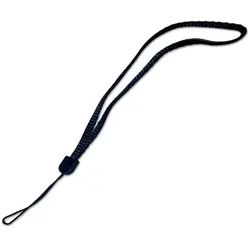
Datalogic Tragschlaufen für Handheld-Gerät, Barcode Scanner ZubehörDatalogic Tragegurte für Handheld-Geräte sind als Zubehör für die Datalogic Handheld-Gerätegruppe konzipiert. Der Produkttyp sind Tragegurte, die speziell für Handheld-Geräte entwickelt wurden.39,75 €*Versand: 0,00 €Sichere Weiterleitung zum Anbieter
-
Zebra Symbol DS7708-SR - Barcode-Scanner - Desktop-Gerät (1D-Barcodes, 2D-Barcodes), Barcode Scanner, SchwarzDer Symbol DS7708-SR von Zebra ist ein leistungsstarker Präsentationsscanner, der für den Einsatz in verschiedenen Einzelhandels- und Geschäftsanwendungen konzipiert wurde. Mit seiner fortschrittlichen 2D-Imager-Technologie ermöglicht dieser Barcode-Scanner eine schnelle und präzise Erfassung von 1D- und 2D-Barcodes. Die kabelgebundene Verbindung über USB sorgt für eine stabile und zuverlässige Datenübertragung, während die hohe Scanleistung von bis zu 2540 Scans pro Sekunde eine effiziente Verarbeitung von Transaktionen gewährleistet. Der Scanner ist darauf ausgelegt, eine Vielzahl von Barcode-Formaten zu decodieren, einschliesslich Code 39, Code 128 und Codabar, was ihn zu einem vielseitigen Werkzeug für unterschiedliche Anwendungen macht. Der DS7708-SR ist ideal für Umgebungen, in denen eine schnelle und genaue Barcode-Erfassung erforderlich ist, und bietet eine benutzerfreundliche Lösung für die Optimierung von Arbeitsabläufen. - Hohe Scanleistung von bis zu 2540 Scans pro Sekunde - Unterstützt eine Vielzahl von Barcode-Formaten, einschliesslich 1D und 2D - Kabelgebundene USB-Verbindung für stabile Datenübertragung - Robuste Bauweise für den Einsatz in anspruchsvollen Umgebungen.279,00 €*Versand: 0,00 €Sichere Weiterleitung zum Anbieter
-
Kennt jemand PDF-Scanner-Apps mit automatischem Upload?
Ja, es gibt verschiedene PDF-Scanner-Apps mit automatischem Upload. Ein Beispiel ist die App "CamScanner", die es ermöglicht, Dokumente zu scannen und automatisch in die Cloud hochzuladen. Eine weitere Option ist die App "Adobe Scan", die ebenfalls automatisches Hochladen und eine Integration mit der Adobe Cloud bietet. **
-
Wie benutzt man den Scanner auf dem Handy?
Um den Scanner auf dem Handy zu benutzen, öffne die Kamera-App und wähle den Scan-Modus aus. Richte die Kamera auf das Dokument oder den QR-Code, den du scannen möchtest, und halte das Handy ruhig, bis der Scan abgeschlossen ist. Du kannst dann das gescannte Dokument speichern oder weiterverarbeiten. **
-
Wie funktioniert der Barcode Scanner auf dem Handy?
Der Barcode Scanner auf dem Handy funktioniert, indem die Kamera des Smartphones verwendet wird, um den Barcode zu scannen. Die App erfasst das Bild des Barcodes und analysiert die schwarzen und weißen Linien, um den Code zu entschlüsseln. Anschließend wird der Code mit einer Datenbank abgeglichen, um Informationen über das Produkt oder den Gegenstand zu erhalten. Sobald die Informationen gefunden wurden, werden sie dem Benutzer auf dem Bildschirm angezeigt. Der Barcode Scanner nutzt also die Kameratechnologie des Handys in Verbindung mit einer speziellen Software, um Barcodes zu lesen und zu interpretieren. **
-
Wie geht das mit dem Barcode Scanner?
Der Barcode-Scanner funktioniert, indem er einen Laserstrahl auf den Barcode richtet und die reflektierten Lichtmuster analysiert. Diese Muster werden dann in Zahlen oder Buchstaben umgewandelt, die die Produktinformationen darstellen. Der Scanner sendet diese Daten an ein Computersystem, das die Informationen verarbeitet und das Produkt identifiziert. Auf diese Weise können Verkäufer schnell und genau den Preis und andere relevante Informationen über das Produkt abrufen. Hast du schon einmal einen Barcode-Scanner benutzt? **
Ähnliche Suchbegriffe für Scanner
-
JOURIST Reader 3.0 Scanner, mobiler Scanner, mit USBMobil einsetzbarer Lese- und Übersetzungsstift inkl. USB-C-Kopfhörer und Leselineal Gescannte Textzeilen können gespeichert oder direkt in Sprache umgewandelt werden Farb-Touchscreen mit benutzerfreundlicher und intuitiver Benutzeroberfläche Umwandlung von Foto in bearbeitbaren Text dank OCR-Funktion für 6 Sprachen Zuverlässige Stromversorgung über 800 mAh Akku Kompaktes Design mit Abmessungen von 3,3 x 1,3 x 15 cm (BxTxH) und einem Gewicht von 56 g Merkmale: Ausführung: mobiler Scanner Schnittstellen: USB Eigenschaften: OCR-fähig (Texterkennung) Stromversorgung: Akku weitere Produktinformationen: Lieferung inkl.: USB-C-Kopfhörer, USB-Kabel, Leselineal320,00 €*Versand: 4,15 €Sichere Weiterleitung zum Anbieter
-
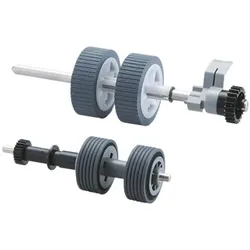
Ricoh Scanner Verbrauchsmaterialienkit, Scanner ZubehörDas Scanner Verbrauchsmaterialienkit von RICOH ist eine essentielle Ergänzung für die effiziente Nutzung von Ricoh-Scannern. Dieses Kit ist speziell für die Modelle fi-8150, fi-8170, fi-8190, fi-8250, fi-8270 und fi-8290 konzipiert und enthält alle notwendigen Komponenten, um die Leistung und Lebensdauer der Geräte zu optimieren. Mit einer Lebensdauer von bis zu 200.000 Scans sorgt das Kit dafür, dass die Scanner stets in einem optimalen Zustand arbeiten. Die enthaltenen Teile sind entscheidend für die zuverlässige Funktionalität und die Qualität der Scans, was es zu einer wertvollen Investition für jede Arbeitsumgebung macht, die auf effizientes Dokumentenmanagement angewiesen ist. - Enthält 2 Einzugsrollen und 2 Bremsrollen für verbesserte Scanleistung - Kompatibel mit mehreren Ricoh-Modellen, einschliesslich fi-8150 bis fi-8290 - Lebensdauer von bis zu 200.000 Scans für langfristige Nutzung - Entwickelt, um die Effizienz und Zuverlässigkeit der Scanner zu maximieren.102,90 €*Versand: 0,00 €Sichere Weiterleitung zum Anbieter
-
Aguilar, Alfonso: Feine Kommunikation mit dem BosalFeine Kommunikation mit dem Bosal , Geschichte, Wirkungsweise und Anwendung , Sonstige > Motorkühlung , Erscheinungsjahr: 20190815, Produktform: Leinen, Autoren: Aguilar, Alfonso~Aguilar, Arien, Seitenzahl/Blattzahl: 240, Abbildungen: 50 farbige Abbildungen, 200 farbige Fotos, Keyword: Gebisslos Reiten; Horsemenship; Pferdeausbildung; Pferdetraining; Reiten; Westernreiten, Fachschema: Hippologie~Pferd~Sportpferd~Distanzreiten~Pferd / Reiten~Reiten, Fachkategorie: Reiten, Springreiten, Interesse Alter: empfohlenes Alter: ab 14 Jahre, Altersempfehlung / Lesealter: 18, ab Alter: 14, Warengruppe: HC/Pferdesport, Fachkategorie: Pferde und Ponys: Sachbuch, UNSPSC: 49019900, Warenverzeichnis für die Außenhandelsstatistik: 49019900, Verlag: Franckh-Kosmos, Verlag: Franckh-Kosmos, Verlag: Franckh-Kosmos Verlags-GmbH & Co. KG, Länge: 266, Breite: 220, Höhe: 22, Gewicht: 1228, Produktform: Gebunden, Genre: Sachbuch/Ratgeber, Genre: Sachbuch/Ratgeber, Herkunftsland: TSCHECHISCHE REPUBLIK (CZ), Katalog: deutschsprachige Titel, Katalog: Gesamtkatalog, Katalog: Lagerartikel, Book on Demand, ausgew. Medienartikel, Unterkatalog: AK, Unterkatalog: Bücher, Unterkatalog: Hardcover, Unterkatalog: Lagerartikel,54,00 €*Versand: 0,00 €Sichere Weiterleitung zum Anbieter
-
Was ist das Problem mit dem Scanner?
Es gibt verschiedene mögliche Probleme mit einem Scanner. Es könnte sein, dass der Scanner nicht erkannt wird oder dass die Treiber nicht korrekt installiert sind. Es könnte auch sein, dass der Scanner nicht ordnungsgemäß funktioniert, zum Beispiel indem er keine klaren Scans liefert oder dass er Papierstaus verursacht. **
-
Wie können Sie mit einer Scanner-App Fotos oder Dokumente einfach digitalisieren? Welche Funktionen bieten Scanner-Apps für die Bearbeitung und Speicherung von gescannten Dateien?
Mit einer Scanner-App können Sie Fotos oder Dokumente einfach durch Fotografieren mit Ihrem Smartphone digitalisieren. Scanner-Apps bieten Funktionen wie automatische Randerkennung, Bildoptimierung und Texterkennung für die Bearbeitung von gescannten Dateien. Die gescannten Dateien können in verschiedenen Formaten gespeichert und direkt auf Ihrem Gerät oder in der Cloud abgelegt werden. **
-
Wird das Medion Dia Scanner Gerät nicht erkannt?
Es gibt verschiedene Gründe, warum ein Medion Dia Scanner Gerät möglicherweise nicht erkannt wird. Es könnte an einem fehlerhaften Treiber liegen, der nicht korrekt installiert ist, oder an einer Inkompatibilität zwischen dem Gerät und dem Betriebssystem. Es ist auch möglich, dass das Gerät defekt ist oder dass es nicht ordnungsgemäß an den Computer angeschlossen ist. **
-
Wie verbinde ich meinen Scanner mit dem PC?
Um deinen Scanner mit dem PC zu verbinden, benötigst du zunächst das passende Kabel, das in der Regel ein USB-Kabel ist. Schließe das eine Ende des Kabels an den Scanner und das andere Ende an einen freien USB-Port deines PCs an. Stelle sicher, dass der Scanner eingeschaltet ist und installiere gegebenenfalls die Treiber und die entsprechende Software auf deinem PC. Öffne dann die Scan-Software auf deinem Computer und wähle den Scanner aus der Liste der verfügbaren Geräte aus. Nun sollte dein Scanner erfolgreich mit dem PC verbunden sein und einsatzbereit sein. **
* Alle Preise verstehen sich inklusive der gesetzlichen Mehrwertsteuer und ggf. zuzüglich Versandkosten. Die Angebotsinformationen basieren auf den Angaben des jeweiligen Shops und werden über automatisierte Prozesse aktualisiert. Eine Aktualisierung in Echtzeit findet nicht statt, so dass es im Einzelfall zu Abweichungen kommen kann. ** Hinweis: Teile dieses Inhalts wurden von KI erstellt.