Domain mit-dem-handy.de kaufen?
Wir ziehen mit dem Projekt
mit-dem-handy.de um.
Sind Sie am Kauf der Domain
mit-dem-handy.de interessiert?
domain@kv-gmbh.de · 0541-91531010
Domain mit-dem-handy.de kaufen?
Wie kann ich die Google Bildersuche mit einem Screenshot durchführen?
Um die Google Bildersuche mit einem Screenshot durchzuführen, musst du zuerst den gewünschten Screenshot auf deinem Gerät speichern. Dann öffne die Google Bildersuche, klicke auf das Kamerasymbol und wähle "Bild hochladen" aus. Wähle den gespeicherten Screenshot aus und Google wird nach ähnlichen Bildern suchen. **
Kannst du bitte einen Screenshot von Google machen?
Als Textbasierte KI kann ich leider keine Screenshots erstellen. Du kannst jedoch einfach selbst einen Screenshot von Google machen, indem du die "Druck" oder "Print Screen" Taste auf deiner Tastatur drückst und dann das Bild in einem Bildbearbeitungsprogramm einfügst oder in ein Textdokument einfügst. **


Ähnliche Suchbegriffe für Google-Screenshot
Top-Angebote
Produkte zum Begriff Google-Screenshot:
-
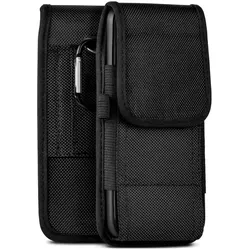
moex Agility Case Google Pixel Handy Gürteltaschemoex Agility Case für Google Pixel – Robuste Gürteltasche aus Oxford Nylon Wasserabweisend und sicher – die ideale Handy Gürteltasche für Arbeit und Freizeit. Die moex Agility Case ist eine strapazierfähige Handytasche, die speziell für dein Google Pixel entwickelt wurde. Gefertigt aus hochwertigem Oxford Nylon, bietet sie optimalen Schutz vor äußeren Einflüssen. Mit dem praktischen Gürtelclip, der Gürtelschlaufe und dem Karabiner kann die Tasche sicher am Gürtel oder an der Ausrüstung befestigt werden – ideal auch für Handwerker, Bauarbeiter und Elektriker. Der zuverlässige Klettverschluss gewährleistet schnellen Zugriff auf dein Smartphone, während das wasserabweisende Material es vor Feuchtigkeit schützt. Highlights SICHER, STABIL + PRAKTISCH Eine Befestigung ist mit dem Karabinerhaken oder der Gürtelhalterung beidseitig möglich – für idealen Halt verfügt die Schutztasche über einen sicheren Klettverschluss. PREMIUM ZUBEHÖR Dank der elastischen Seiten bietet die Google Pixel Handyhülle Platz für das Telefon, einen Notizblock und Stift – da sie extrem flach ist, trägt sie nicht auf. VOLLSCHUTZ ETUI In dieser 360 Grad Schutzhülle ist das Google Pixel von vorne bis hinten stoßfest – in dem Gürtel-Etui werden sowohl Vorder- als auch Rückseite voll abgedeckt. WIDERSTANDSFÄHIG Das robuste Oxford Nylon der Tasche ist stabil & wasserabweisend. Die dünne Gürtelhülle hält Belastungen des Alltags problemlos stand und bietet Handyschutz für beide Seiten. EINSTECKHÜLLE MIT GÜRTELSCHLAUFE Mit nur einem Griff kann das Google Pixel leicht aus der flexiblen Hülle genommen werden – so ist das Smartphone auch einhändig immer leicht zu erreichen. Das Agility Case von moex – Ideal für zahlreiche Outdoor-Aktivitäten, die Arbeit oder das Heim- und Handwerken, da alles Wichtige sofort griffbereit ist. Der perfekte Begleiter für das Handy in jeder Situation!15,11 €*Versand: 0,00 €Sichere Weiterleitung zum Anbieter


-
Wie erstellt man einen Screenshot in Google Maps?
Um einen Screenshot in Google Maps zu erstellen, öffnen Sie die gewünschte Karte und zoomen Sie auf den gewünschten Ausschnitt. Drücken Sie dann die Taste "Druck" auf Ihrer Tastatur, um den Screenshot zu erstellen. Öffnen Sie ein Bildbearbeitungsprogramm wie Paint oder Photoshop, fügen Sie den Screenshot ein und speichern Sie ihn. **
-
Wie mache ich ein Screenshot mit dem Handy?
Um einen Screenshot mit dem Handy zu machen, musst du normalerweise die Ein-/Aus-Taste und die Lautstärketaste gleichzeitig drücken und halten. Dies kann je nach Handy-Modell variieren, also überprüfe die genaue Methode für dein spezifisches Gerät. Nachdem du den Screenshot gemacht hast, wird er normalerweise in deiner Galerie oder in einem separaten Screenshot-Ordner gespeichert. Du kannst auch spezielle Apps herunterladen, die erweiterte Screenshot-Funktionen bieten, wie das Bearbeiten und Teilen von Screenshots. Denke daran, dass das Teilen von Screenshots möglicherweise die Privatsphäre anderer Personen verletzen kann, also sei vorsichtig, was du aufnimmst und teilst. **
-
Wie mache ich einen Screenshot mit dem Handy?
Um einen Screenshot mit dem Handy zu machen, musst du normalerweise die Ein-/Aus-Taste und die Lautstärketaste gleichzeitig drücken und gedrückt halten. Dies funktioniert bei den meisten Android-Geräten. Bei iPhones musst du die Ein-/Aus-Taste und die Home-Taste gleichzeitig drücken. Alternativ kannst du auch die Gestensteuerung oder spezielle Tastenkombinationen verwenden, je nachdem welches Handy du hast. Es ist wichtig, dass du die Tasten gleichzeitig drückst und für ein paar Sekunden gedrückt hältst, damit der Screenshot erfolgreich erstellt wird. Nachdem du den Screenshot gemacht hast, wird er normalerweise in deiner Galerie oder in einem speziellen Screenshot-Ordner gespeichert. **
-
Wie mache ich einen Screenshot mit dem Samsung Handy?
Um einen Screenshot mit einem Samsung Handy zu machen, halte die Lautstärke-Leiser-Taste und die Power-Taste gleichzeitig gedrückt. Halte sie für ein paar Sekunden gedrückt, bis du einen Klick oder eine Benachrichtigung hörst. Der Bildschirm wird dann kurz weiß aufblinken, um den Screenshot zu bestätigen. Du findest den Screenshot dann in deiner Galerie unter dem Ordner "Screenshots". **

Wie mache ich mit dem Huawei Handy einen Screenshot?
Um mit einem Huawei Handy einen Screenshot zu machen, drücke gleichzeitig die Lautstärke-Leiser-Taste und die Ein-/Aus-Taste. Halte beide Tasten für ein paar Sekunden gedrückt, bis du einen Klick oder eine Animation siehst. Der Screenshot wird dann im Fotoalbum gespeichert. Du kannst auch die Gestensteuerung verwenden, indem du mit dem Knöchel zweimal auf den Bildschirm klopfst. Wie kann ich dir sonst noch helfen? **
Was ist ein Screenshot auf dem Handy?
Ein Screenshot auf dem Handy ist eine Momentaufnahme des aktuellen Bildschirminhalts, die aufgenommen und gespeichert werden kann. Dies ermöglicht es, wichtige Informationen, lustige Unterhaltungen, Fehlermeldungen oder andere Inhalte festzuhalten, die später überprüft oder geteilt werden sollen. Um einen Screenshot auf dem Handy zu machen, muss man normalerweise eine bestimmte Tastenkombination drücken, die je nach Gerät variieren kann. Screenshots sind nützlich, um schnell und einfach Informationen zu teilen oder zu speichern, ohne sie manuell abzuschreiben oder zu fotografieren. In vielen Fällen kann ein Screenshot auch als Beweis oder Dokumentation dienen. **
Top-Angebote
Produkte zum Begriff Google-Screenshot:
-
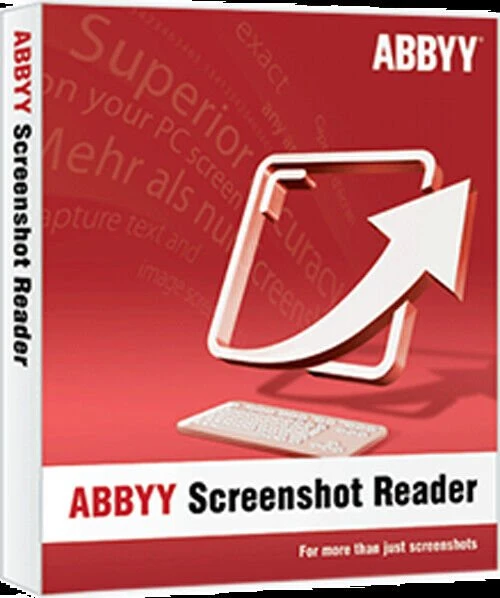
ABBYY Screenshot ReaderABBYY Screenshot Reader mehr als nur Screenshots Text und Tabellen ohne Abtippen erfassen Erstellen Sie "Schnappschüsse" von Bildern und Texten aus geöffneten Dokumenten, Dateimenüs, Webseiten, Präsentationen oder PDF-Dateien mit nur wenigen Klicks. Mit ABBYY Screenshot Reader können Sie Textpassagen aus Bildern, Grafiken, Videos, PDFs und anderen bildbasierten Formaten ausschneiden und sie in editierbaren Text umwandeln, um sie ganz ohne Abtippen in andere Dokumente (z.B. Microsoft PowerPoint, Word oder Excel) einzufügen oder als Grafikdateien abzuspeichern. Erstellen von Screenshots mit ABBYY Screenshot Reader Screenshots vom Bildschirm erstellen und speichern Fehlermeldungen erfassen und verschicken Screenshots in Präsentationen und Berichte einfügen Screenshots in Handbüchern und Anleitungen verwenden Screenshots in durchsuchbaren Text umwandeln mit ABBYY Screenshot Reader Informationen in Berichte einfügen Einfaches Ausdrucken von Anfahrtsbeschreibungen Listen von Webseiten als Tabellen speichern Ausschneiden von Textstellen aus Grafikdateien Erstellen Sie mit wenigen Klicks "Schnappschüsse" von Bildern und Text aus geöffneten Dokumenten, Dateimenüs, Webseiten, Präsentationen, Flash-Inhalten oder PDF-Dateien. ABBYY Screenshot Reader wandelt den Text in jedem Bild, das Sie von Ihrem Bildschirm aufgenommen haben, in ein editierbares Format um, ohne dass Sie ihn neu eingeben müssen - so können Sie ihn ganz einfach in digitalen Dokumenten, E-Mails oder Berichten wiederverwenden. Das Programm unterstützt mehr als 180 Sprachen mit hervorragender Erkennungsgenauigkeit. Vorteile durch ABBYY Screenshot Reader Einfach zu bedienen Auf dem Hauptbildschirm des Programms können Sie einen Bereich für den Screenshot und ein Ausgabeformat auswählen. Der Screenshot Reader kann so eingestellt werden, dass er bei jedem Start automatisch gestartet wird und Sie ihn immer zur Hand haben. Eine Vielzahl von Speicherformaten Mit ABBYY Screenshot Reader können Sie Bild-Screenshots im JPEG-, Bitmap- oder PNG-Format speichern. Text-Screenshots können als bearbeitbare Texte in den Formaten .RTF, .TXT, .DOC oder .XLS gespeichert werden. ABBYY OCR-Technologie Unterstützt durch die preisgekrönte ABBYY OCR-Technologie (Optical Character Recognition), die Papierdokumente und Bilder in bearbeitbare elektronische Formate mit höchster Genauigkeit umwandelt. Hauptmerkmale zu ABBYY Screenshot Reader Erfassen von Bildschirmfotos Erfassen Sie einen interessanten Teil des Bildschirms und speichern Sie ihn als Bild oder teilen Sie ihn mit Ihren Freunden. Markieren Sie einfach einen bestimmten Teil des Bildschirms mit ABBYY Screenshot Reader und senden Sie ihn als Bild per E-Mail oder Messenger oder speichern Sie ihn auf Ihrem Computer. Screenshot-Bilder in Text umwandeln Wenn Sie Text aus einer Bilddatei, einer Website, einer Präsentation oder einer PDF-Datei übernehmen möchten, können Sie Textbereiche schnell in bearbeitbaren Text umwandeln, den Sie direkt in eine geöffnete Anwendung einfügen, bearbeiten oder als Microsoft® Word- oder Excel®-Dokument speichern können. Einfügen eines Bildes in Dokumente mit ABBYY Screenshot Reader Bereiten Sie kleinformatige Bilder für Ihre Präsentationen, Berichte und andere Dokumente vor. Öffnen Sie das Bild, erstellen Sie den Screenshot, kopieren Sie ihn in die Zwischenablage und fügen Sie ihn dann mit den Tasten STRG+V oder der Funktion "Einfügen" in das Dokument ein. Text und Tabellen extrahieren Extrahieren Sie Text aus Broschüren und Prospekten, die nur als Grafik vorliegen: Markieren Sie einen Textabschnitt und er wird automatisch als bearbeitbare Information in Microsoft Word geöffnet. Wandeln Sie Bildtabellen in bearbeitbare Excel-Arbeitsblätter um. Funktionen: Erfassen Sie mit ABBYY Screenshot Reader zwei Arten von Screenshots: Bilder und Texte Herkömmliche Programme zum Erfassen von Screenshots erstellen ein Bild des Programmfensters oder des ausgewählten Bildschirmbereichs. Mit ABBYY Screenshot Reader haben Sie die Wahl: Sie können entweder herkömmliche „Bild-Screenshots“ von Ihrer Desktop-Anwendung, Webseite, Präsentation oder Ihrem Dokument machen oder Textstellen aus Grafikdateien in bearbeitbaren Text umwandeln und „Text-Screenshots“ erstellen. Bild-Screenshots Mit ABBYY Screenshot Reader können Sie ganz einfach Screenshots von Bildern erstellen, um diese mit anderen auszutauschen oder in Präsentationen, Schulungs-materialien oder anderen Dokumenten zu verwenden. Dabei können Sie einen ausgewählten Bildschirmbereich, ein komplettes Fenster oder Ihren gesamten Desktop erfassen. Mit der erweiterten Funktion „Zeitgesteuerter Bildschirm" haben Sie sogar die Möglichkeit, einen Screenshot mit 5-sekündiger Verzögerung anzufertigen, damit Sie den Bildschirm „vorbereiten" können – z.B. um die erforderlichen Menüs zu öffnen, wenn Sie eine Softwaredokumentation erstellen. Text-Screenshots Sie möchten Text aus einer Bilddatei, Webseite, Präsentation oder einem PDF-Dokument erfassen? Die Textdat...11,95 €*Versand: 0,00 €Sichere Weiterleitung zum Anbieter
-
Abbyy Screenshot Reader, DownloadAbbyy Screenshot Reader Normal 0 21 false false false DE X-NONE X-NONE /* Style Definitions */ table.MsoNormalTable {mso-style-name:"Normale Tabelle"; mso-tstyle-rowband-size:0; mso-tstyle-colband-size:0; mso-style-noshow:yes; mso-style-priority:99; mso-style-parent:""; mso-padding-alt:0cm 5.4pt 0cm 5.4pt; mso-para-margin-top:0cm; mso-para-margin-right:0cm; mso-para-margin-bottom:8.0pt; mso-para-margin-left:0cm; line-height:107%; mso-pagination:widow-orphan; font-size:11.0pt; font-family:"Calibri",sans-serif; mso-ascii-font-family:Calibri; mso-ascii-theme-font:minor-latin; mso-hansi-font-family:Calibri; mso-hansi-theme-font:minor-latin; mso-fareast-language:EN-US;} Mit Abbyy Reader fertigen Sie nicht nur schnell und einfach Screenshots der dargestellten Inhalte an. Vielmehr überzeugt Screenshot Reader durch die Umwandlung von nicht editierbarem Text in Grafiken, PDFs oder aus anderen Formaten in editierbaren Text. Mit Hilfe der Umwandlung in editierbaren Text lassen sich Textpassagen ohne erforderliches Abtippen in andere Dokumente übertragen, bearbeiten und abspeichern. Hierbei überzeugt Abbyy Screenshot Reader neben der einfachen, intuitiven und bedienerfreundlichen Oberfläche auch durch die preisgekrönte Abbyy OCR- Technologie, welche präzise Papierdokumente in digitale Formate umwandelt. Systemanforderungen Betriebssystem Microsoft® Windows® 11/10 / 8.1 / 8 / 7 Microsoft Windows Server® 2016 / 2012 / 2012 R2 / 2008 R2 Für die Arbeit mit lokalisierten Benutzeroberflächen muss die entsprechende Sprache unterstützt werden. Hardware PC mit 1 GHz Prozessor oder höher 1024 MB RAM 600 MB Festplattenspeicher für typische Installation und 700 MB Festplattenspeicher für Programmausführung Videoadapter und Monitor mit einer Auflösung von 1024x768 oder höher Unterstützte Speicherformate DOC - Microsoft Word 97-2003 Dokument RTF - Rich Text Format XLS - Microsoft Excel 97-2003 Dokument CSV - Microsoft Office Excel Comma-Separated Values Datei TXT - Text Dokument ODT - OpenOffice.org Writer Format JPEG - Graustufen, Farbe PNG - Schwarzweiss, Graustufen, Farbe BMP - Schwarzweiss, Graustufen, Farbe14,90 €*Versand: 0,00 €Sichere Weiterleitung zum Anbieter
-
Wie kann ich die Google Bildersuche mit einem Screenshot durchführen?
Um die Google Bildersuche mit einem Screenshot durchzuführen, musst du zuerst den gewünschten Screenshot auf deinem Gerät speichern. Dann öffne die Google Bildersuche, klicke auf das Kamerasymbol und wähle "Bild hochladen" aus. Wähle den gespeicherten Screenshot aus und Google wird nach ähnlichen Bildern suchen. **
-
Kannst du bitte einen Screenshot von Google machen?
Als Textbasierte KI kann ich leider keine Screenshots erstellen. Du kannst jedoch einfach selbst einen Screenshot von Google machen, indem du die "Druck" oder "Print Screen" Taste auf deiner Tastatur drückst und dann das Bild in einem Bildbearbeitungsprogramm einfügst oder in ein Textdokument einfügst. **
-
Wie erstellt man einen Screenshot in Google Maps?
Um einen Screenshot in Google Maps zu erstellen, öffnen Sie die gewünschte Karte und zoomen Sie auf den gewünschten Ausschnitt. Drücken Sie dann die Taste "Druck" auf Ihrer Tastatur, um den Screenshot zu erstellen. Öffnen Sie ein Bildbearbeitungsprogramm wie Paint oder Photoshop, fügen Sie den Screenshot ein und speichern Sie ihn. **
-
Wie mache ich ein Screenshot mit dem Handy?
Um einen Screenshot mit dem Handy zu machen, musst du normalerweise die Ein-/Aus-Taste und die Lautstärketaste gleichzeitig drücken und halten. Dies kann je nach Handy-Modell variieren, also überprüfe die genaue Methode für dein spezifisches Gerät. Nachdem du den Screenshot gemacht hast, wird er normalerweise in deiner Galerie oder in einem separaten Screenshot-Ordner gespeichert. Du kannst auch spezielle Apps herunterladen, die erweiterte Screenshot-Funktionen bieten, wie das Bearbeiten und Teilen von Screenshots. Denke daran, dass das Teilen von Screenshots möglicherweise die Privatsphäre anderer Personen verletzen kann, also sei vorsichtig, was du aufnimmst und teilst. **
Ähnliche Suchbegriffe für Google-Screenshot
-
moex Agility Case Google Pixel Handy Gürteltaschemoex Agility Case für Google Pixel – Robuste Gürteltasche aus Oxford Nylon Wasserabweisend und sicher – die ideale Handy Gürteltasche für Arbeit und Freizeit. Die moex Agility Case ist eine strapazierfähige Handytasche, die speziell für dein Google Pixel entwickelt wurde. Gefertigt aus hochwertigem Oxford Nylon, bietet sie optimalen Schutz vor äußeren Einflüssen. Mit dem praktischen Gürtelclip, der Gürtelschlaufe und dem Karabiner kann die Tasche sicher am Gürtel oder an der Ausrüstung befestigt werden – ideal auch für Handwerker, Bauarbeiter und Elektriker. Der zuverlässige Klettverschluss gewährleistet schnellen Zugriff auf dein Smartphone, während das wasserabweisende Material es vor Feuchtigkeit schützt. Highlights SICHER, STABIL + PRAKTISCH Eine Befestigung ist mit dem Karabinerhaken oder der Gürtelhalterung beidseitig möglich – für idealen Halt verfügt die Schutztasche über einen sicheren Klettverschluss. PREMIUM ZUBEHÖR Dank der elastischen Seiten bietet die Google Pixel Handyhülle Platz für das Telefon, einen Notizblock und Stift – da sie extrem flach ist, trägt sie nicht auf. VOLLSCHUTZ ETUI In dieser 360 Grad Schutzhülle ist das Google Pixel von vorne bis hinten stoßfest – in dem Gürtel-Etui werden sowohl Vorder- als auch Rückseite voll abgedeckt. WIDERSTANDSFÄHIG Das robuste Oxford Nylon der Tasche ist stabil & wasserabweisend. Die dünne Gürtelhülle hält Belastungen des Alltags problemlos stand und bietet Handyschutz für beide Seiten. EINSTECKHÜLLE MIT GÜRTELSCHLAUFE Mit nur einem Griff kann das Google Pixel leicht aus der flexiblen Hülle genommen werden – so ist das Smartphone auch einhändig immer leicht zu erreichen. Das Agility Case von moex – Ideal für zahlreiche Outdoor-Aktivitäten, die Arbeit oder das Heim- und Handwerken, da alles Wichtige sofort griffbereit ist. Der perfekte Begleiter für das Handy in jeder Situation!15,11 €*Versand: 0,00 €Sichere Weiterleitung zum Anbieter
-
Wie mache ich einen Screenshot mit dem Handy?
Um einen Screenshot mit dem Handy zu machen, musst du normalerweise die Ein-/Aus-Taste und die Lautstärketaste gleichzeitig drücken und gedrückt halten. Dies funktioniert bei den meisten Android-Geräten. Bei iPhones musst du die Ein-/Aus-Taste und die Home-Taste gleichzeitig drücken. Alternativ kannst du auch die Gestensteuerung oder spezielle Tastenkombinationen verwenden, je nachdem welches Handy du hast. Es ist wichtig, dass du die Tasten gleichzeitig drückst und für ein paar Sekunden gedrückt hältst, damit der Screenshot erfolgreich erstellt wird. Nachdem du den Screenshot gemacht hast, wird er normalerweise in deiner Galerie oder in einem speziellen Screenshot-Ordner gespeichert. **
-
Wie mache ich einen Screenshot mit dem Samsung Handy?
Um einen Screenshot mit einem Samsung Handy zu machen, halte die Lautstärke-Leiser-Taste und die Power-Taste gleichzeitig gedrückt. Halte sie für ein paar Sekunden gedrückt, bis du einen Klick oder eine Benachrichtigung hörst. Der Bildschirm wird dann kurz weiß aufblinken, um den Screenshot zu bestätigen. Du findest den Screenshot dann in deiner Galerie unter dem Ordner "Screenshots". **
-
Wie mache ich mit dem Huawei Handy einen Screenshot?
Um mit einem Huawei Handy einen Screenshot zu machen, drücke gleichzeitig die Lautstärke-Leiser-Taste und die Ein-/Aus-Taste. Halte beide Tasten für ein paar Sekunden gedrückt, bis du einen Klick oder eine Animation siehst. Der Screenshot wird dann im Fotoalbum gespeichert. Du kannst auch die Gestensteuerung verwenden, indem du mit dem Knöchel zweimal auf den Bildschirm klopfst. Wie kann ich dir sonst noch helfen? **
-
Was ist ein Screenshot auf dem Handy?
Ein Screenshot auf dem Handy ist eine Momentaufnahme des aktuellen Bildschirminhalts, die aufgenommen und gespeichert werden kann. Dies ermöglicht es, wichtige Informationen, lustige Unterhaltungen, Fehlermeldungen oder andere Inhalte festzuhalten, die später überprüft oder geteilt werden sollen. Um einen Screenshot auf dem Handy zu machen, muss man normalerweise eine bestimmte Tastenkombination drücken, die je nach Gerät variieren kann. Screenshots sind nützlich, um schnell und einfach Informationen zu teilen oder zu speichern, ohne sie manuell abzuschreiben oder zu fotografieren. In vielen Fällen kann ein Screenshot auch als Beweis oder Dokumentation dienen. **
* Alle Preise verstehen sich inklusive der gesetzlichen Mehrwertsteuer und ggf. zuzüglich Versandkosten. Die Angebotsinformationen basieren auf den Angaben des jeweiligen Shops und werden über automatisierte Prozesse aktualisiert. Eine Aktualisierung in Echtzeit findet nicht statt, so dass es im Einzelfall zu Abweichungen kommen kann. ** Hinweis: Teile dieses Inhalts wurden von KI erstellt.